Atasi WhatsApp Web Gagal Login dengan Enam Langkah Praktis Ini

Published
·
2 Reads
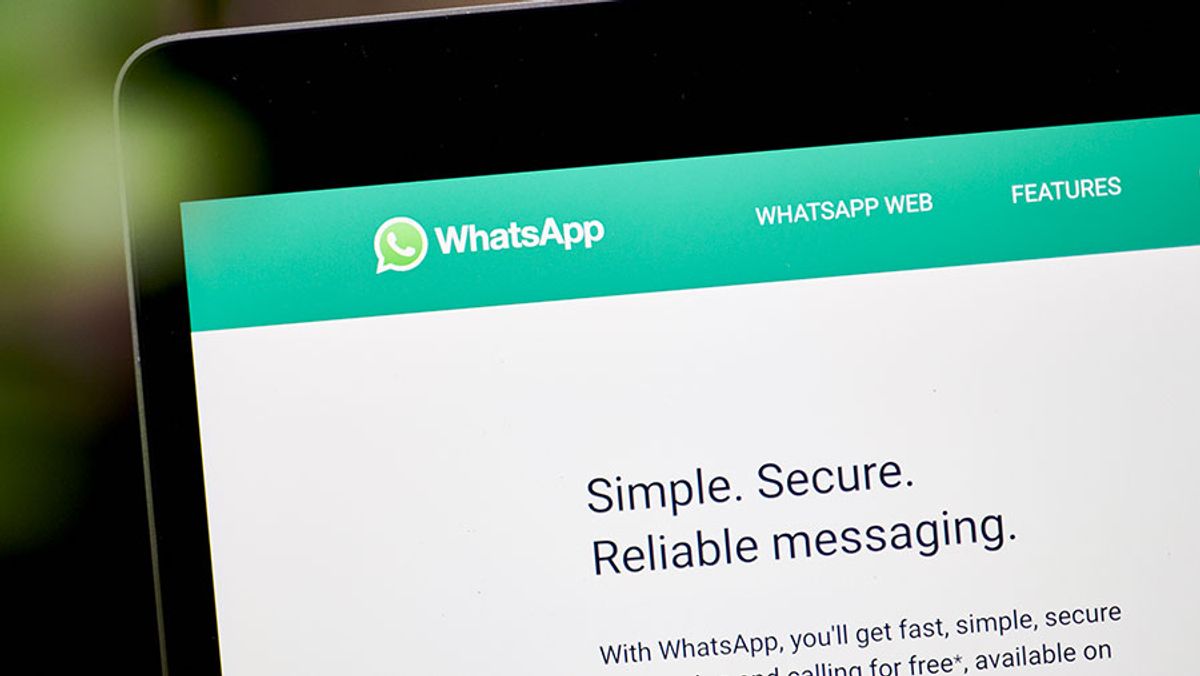
WhatsApp Web menjadi pilihan utama bagi banyak pengguna untuk mengakses pesan melalui laptop atau komputer. Namun, kendala saat proses login seperti kode QR tidak terpindai atau gagal memuat layanan sering kali terjadi. Dilansir dari Bloomberg Technoz, gangguan ini dapat dipicu oleh beberapa aspek.
Browser yang belum diperbarui, masalah pada aplikasi ponsel, hingga aktifnya VPN menjadi beberapa penyebab utamanya. Kondisi browser yang usang serta penumpukan cache serta cookie dapat menghambat proses masuk ke WhatsApp Web. Pengguna sangat disarankan untuk selalu memastikan browser telah diperbarui ke versi paling anyar.
Bagi pengguna Google Chrome, pengecekan dapat dilakukan lewat menu Bantuan (Help). Setelah itu, pilih Tentang Google Chrome (About Google Chrome) agar sistem melakukan pembaruan otomatis.
Selain sistem pada komputer, aplikasi WhatsApp di ponsel juga harus dipastikan berjalan normal dan berada di versi terbaru. Kebersihan lensa kamera ponsel juga memengaruhi kelancaran pemindaian kode QR.
Bersihkan Dokumen Cache dan Cookie
Data penjelajahan yang menumpuk berisiko membuat halaman WhatsApp Web gagal terbuka secara sempurna. Pembersihan data penjelajahan dapat dilakukan dengan langkah berurutan.
Pertama, buka browser yang digunakan lalu klik menu di bagian pojok kanan atas. Langkah berikutnya adalah memilih opsi Hapus Data Penjelajahan yang tersedia pada menu tersebut.
Pengguna perlu memberi tanda centang pada riwayat penjelajahan, cookie, serta cache sebelum menekan tombol Hapus Data. Setelah selesai, tutup dan buka kembali browser untuk mencoba login ulang.
Optimalkan Pemindaian Kode QR
Masalah gagal masuk bisa terjadi karena kamera ponsel kesulitan membaca kode QR di layar komputer. Pengguna dapat memperbesar tampilan halaman dengan menekan kombinasi tombol Ctrl dan + pada keyboard.
Ukuran kode QR yang lebih besar akan mempermudah kamera ponsel menangkap data. Pastikan pula pencahayaan ruangan memadai dan lensa kamera bersih dari debu yang menghalangi.
Nonaktifkan VPN dan Manfaatkan Mode Incognito
Penggunaan VPN berpotensi mengganggu stabilitas koneksi antara perangkat pengguna dengan server resmi WhatsApp. Hal ini memicu layanan tidak dapat diakses dengan normal.
Jika VPN sedang aktif, matikan fitur tersebut terlebih dahulu sebelum membuka WhatsApp Web. Alternatif lainnya adalah dengan mengakses layanan melalui mode Incognito atau penyamaran pada browser.
Mode penyamaran ini efektif untuk meminimalkan gangguan yang berasal dari cookie atau ekstensi browser tertentu. Langkah ini membantu memulihkan akses komunikasi pengguna.
Kembalikan Browser ke Pengaturan Awal
Apabila seluruh petunjuk di atas belum membuahkan hasil, tindakan reset browser dapat menjadi solusi akhir. Fitur ini akan mengembalikan seluruh konfigurasi browser ke pengaturan default.
Proses reset akan menghapus data penjelajahan tertentu serta menonaktifkan seluruh ekstensi yang terpasang. Metode ini efektif dalam mengatasi berbagai gangguan pada aplikasi berbasis web termasuk WhatsApp Web.
Follow publika.id on Google News
Follow
Editors Team

melinda-putri-handayani
Author