9 Cara Mengatasi Blue Screen di Windows yang Mudah dan Ampuh

Published
·
1 Reads
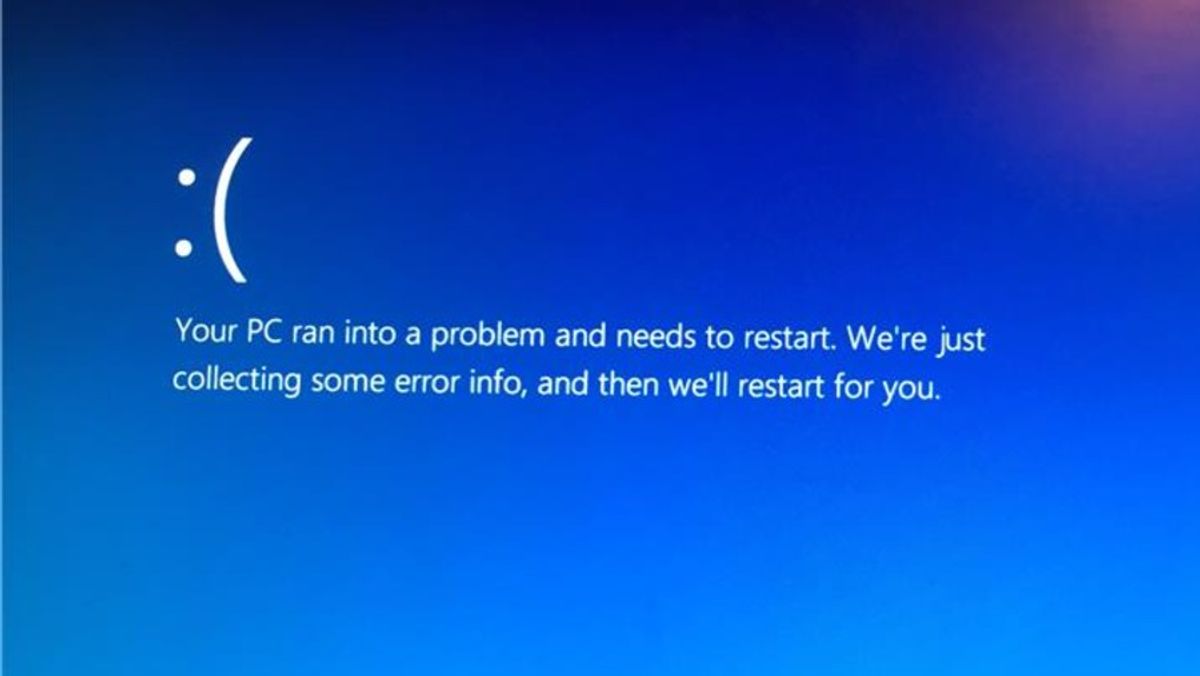
Artikel ini akan memandu Anda untuk mengatasi masalah Blue Screen atau Blue Screen of Death (BSOD) pada komputer atau laptop Windows dengan aman, sehingga perangkat Anda dapat kembali berjalan normal dan stabil.
Yang Dibutuhkan:
- Perangkat komputer atau laptop berbasis Windows yang mengalami Blue Screen.
- Koneksi internet (untuk mengunduh driver atau pembaruan Windows).
- Hak akses administrator pada perangkat.
- Restart Komputer atau Laptop
Lakukan restart pada perangkat Anda. Terkadang Blue Screen hanya terjadi sementara akibat gangguan sistem, sehingga komputer dapat kembali berjalan normal setelah dinyalakan ulang.
- Lepaskan Perangkat Eksternal
Jika Blue Screen muncul setelah memasang perangkat tambahan seperti flashdisk, hard disk eksternal, printer, atau perangkat USB lainnya, coba lepaskan terlebih dahulu perangkat tersebut. Setelah itu, nyalakan kembali komputer untuk memastikan apakah masalah telah teratasi.
- Masuk ke Safe Mode
Apabila komputer terus mengalami Blue Screen saat proses booting, masuklah ke Safe Mode. Mode ini hanya menjalankan komponen penting Windows sehingga memudahkan pengguna mencari penyebab masalah dan melakukan perbaikan.
- Perbarui atau Hapus Driver Bermasalah
Buka Device Manager, lalu perbarui driver ke versi terbaru atau hapus driver yang dicurigai bermasalah sebelum menginstalnya kembali karena driver yang tidak kompatibel atau rusak sering menjadi penyebab BSOD.
- Jalankan Windows Update
Pastikan sistem operasi Windows menggunakan versi terbaru dengan menjalankan Windows Update. Pembaruan sistem biasanya membawa perbaikan bug dan peningkatan stabilitas yang dapat mengatasi penyebab Blue Screen.
- Periksa File Sistem Windows
Buka Command Prompt dengan hak akses administrator, lalu jalankan fitur System File Checker (SFC) untuk memindai sekaligus memperbaiki file sistem yang rusak. Selain SFC, Anda juga dapat memanfaatkan fitur DISM untuk memperbaiki kerusakan pada image sistem Windows jika diperlukan.
- Cek Kondisi RAM dan Hard Disk
Gunakan fitur Windows Memory Diagnostic untuk memeriksa kondisi RAM, serta lakukan pengecekan hard disk menggunakan utilitas bawaan Windows. Jika ditemukan kerusakan pada komponen perangkat keras, sebaiknya segera lakukan penggantian agar masalah tidak terus berulang.
- Uninstall Aplikasi yang Baru Dipasang
Apabila Blue Screen muncul setelah menginstal aplikasi tertentu, coba hapus aplikasi tersebut karena ada kemungkinan aplikasi tidak kompatibel dengan sistem operasi atau menyebabkan konflik dengan perangkat lunak lain.
- Lakukan System Restore
Gunakan fitur System Restore untuk mengembalikan kondisi Windows ke titik pemulihan sebelum Blue Screen muncul jika masalah masih terus terjadi.
Tips Mencegah Blue Screen Terjadi Lagi:
- Selalu memperbarui Windows ke versi terbaru.
- Menginstal driver dari sumber resmi dan memastikan selalu dalam versi terbaru.
- Menghindari instalasi aplikasi yang tidak terpercaya.
- Membersihkan komputer dari debu agar suhu perangkat tetap stabil.
- Memeriksa kondisi RAM dan media penyimpanan secara berkala.
- Menggunakan antivirus untuk mencegah infeksi malware yang dapat merusak sistem.
Follow publika.id on Google News
Follow
Editors Team

melinda-putri-handayani
Author