Cara Melihat Password Email Lewat HP dan Laptop

Published
·
1 Reads
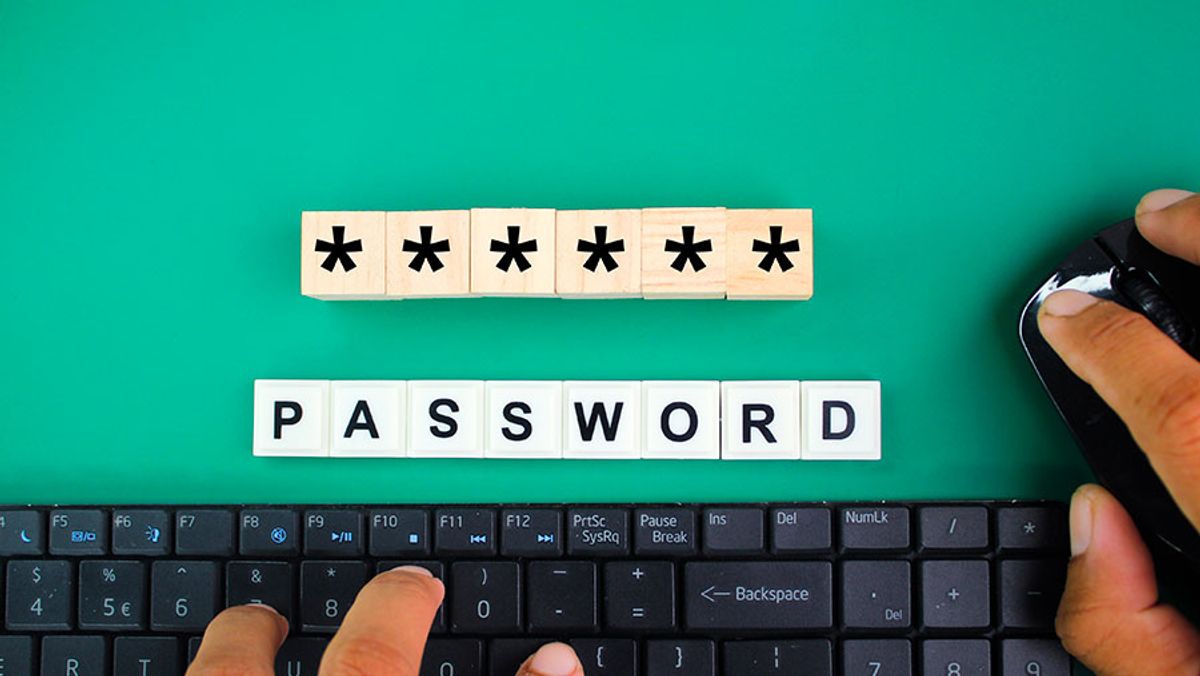
Lupa kata sandi email sering kali menjadi kendala saat ingin mengakses dokumen penting atau layanan digital. Melalui panduan ini, Anda akan mengetahui cara melihat kembali password email yang tersimpan di HP maupun laptop menggunakan Google Chrome tanpa perlu melakukan reset password.
Yang Dibutuhkan:
- Perangkat HP atau laptop/komputer.
- Aplikasi browser Google Chrome.
- Fitur penyimpanan kata sandi otomatis yang sudah aktif sebelumnya.
- Akses keamanan perangkat (PIN, pola, sidik jari, atau password komputer).
Cara Melihat Sandi Email Lewat HP
- Buka aplikasi Google Chrome di smartphone.
- Ketuk ikon tiga titik di pojok kanan atas.
- Pilih menu Setelan.
- Gulir ke bawah dan pilih menu Sandi.
- Cari akun Gmail yang ingin dilihat password-nya.
- Pilih akun tersebut dan tunggu hingga halaman detail akun terbuka.
- Ketuk ikon mata untuk menampilkan kata sandi.
- Sistem biasanya akan meminta verifikasi berupa PIN, pola kunci layar, atau sidik jari.
- Setelah proses verifikasi selesai, password akan ditampilkan dan dapat digunakan kembali untuk login.
Cara Melihat Sandi Email Lewat Laptop
Peringatan: Pastikan akun Gmail telah tersimpan dan fitur penyimpanan password aktif sebelum mengikuti langkah di bawah ini.
- Buka Google Chrome di laptop atau komputer.
- Pastikan akun Gmail telah tersimpan dan fitur penyimpanan password aktif.
- Klik ikon tiga titik di pojok kanan atas.
- Pilih menu Settings.
- Masuk ke menu Autofill.
- Klik Passwords.
- Cari akun Gmail yang ingin dilihat password-nya.
- Klik ikon mata di samping akun.
- Masukkan password komputer atau PIN perangkat jika diminta.
- Password Gmail akan muncul di layar dan dapat disalin untuk digunakan kembali.
Cara Melihat Sandi Email di Komputer
Peringatan: Pastikan akun Gmail telah login atau tersimpan di dalam browser agar kata sandi dapat ditemukan.
- Buka Google Chrome.
- Pastikan akun Gmail telah login atau tersimpan di browser.
- Klik ikon tiga titik di bagian kanan atas.
- Pilih Settings.
- Masuk ke menu Autofill lalu pilih Passwords.
- Cari akun Gmail yang tersimpan.
- Klik ikon Show Password atau ikon mata.
- Lakukan verifikasi keamanan jika diminta.
- Kata sandi akan ditampilkan dan dapat disalin sesuai kebutuhan.
Hal yang Perlu Diperhatikan: Fitur melihat password ini hanya dapat digunakan apabila kata sandi sebelumnya sudah tersimpan di browser. Jika password tidak pernah disimpan, Anda harus menggunakan opsi pemulihan akun dari Google. Pengguna disarankan memakai password manager atau mencatat informasi login di tempat yang aman guna menghindari kendala serupa di kemudian hari.
Follow publika.id on Google News
Follow
Editors Team

nadia-fitria-ramadhani
Author