Atasi Masalah Notifikasi WhatsApp yang Tidak Muncul Jika Aplikasi Belum Dibuka

Published
·
1 Reads
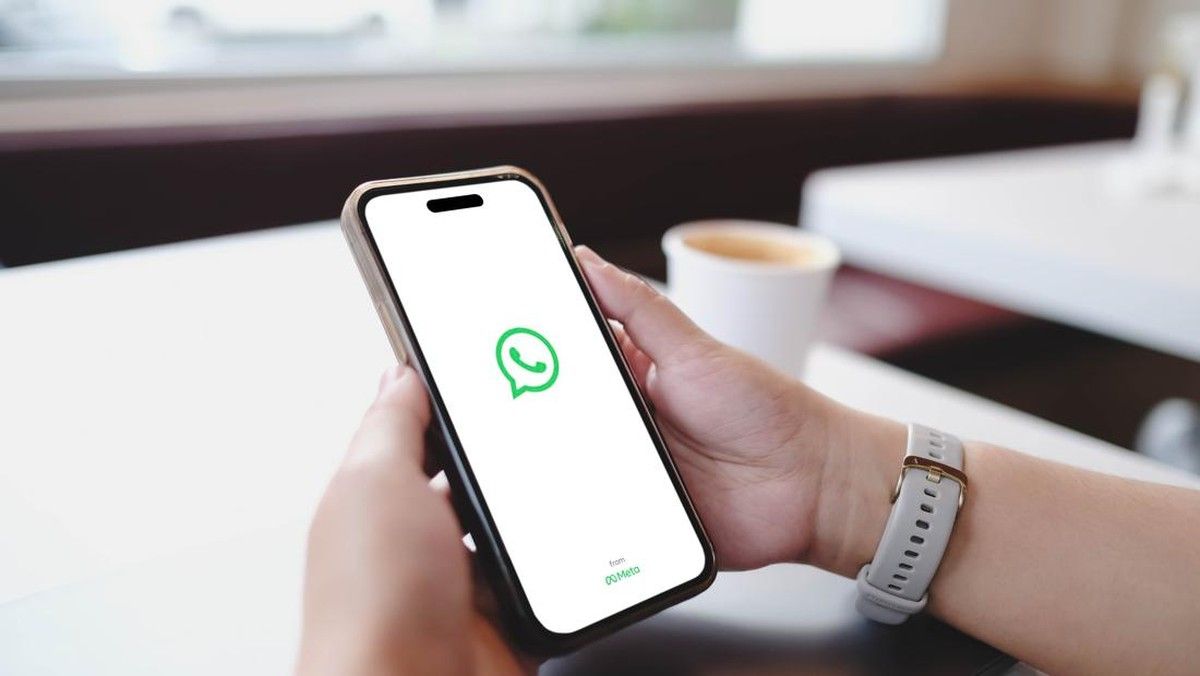
Aplikasi WhatsApp idealnya langsung menampilkan pemberitahuan begitu ada pesan masuk. Namun, gangguan teknis terkadang membuat notifikasi tidak muncul dan chat baru terlihat setelah aplikasi dibuka. Kondisi ini tentu menghambat respons pengguna terhadap pesan yang mendesak.
Masalah tersebut umumnya dipicu oleh koneksi internet, kesalahan pengaturan gawai, hingga bug pada aplikasi. Seperti dilansir dari Detik iNET, terdapat beberapa langkah mudah untuk mengidentifikasi sekaligus menyelesaikan kendala notifikasi WhatsApp tersebut.
Langkah pertama yang perlu dilakukan adalah memeriksa koneksi internet pada perangkat. Jaringan yang tidak stabil menjadi penyebab utama tertundanya pemberitahuan pesan masuk.
Pengguna dapat menguji jaringan dengan membuka situs web melalui browser. Jika koneksi bermasalah, aktifkan mode pesawat selama beberapa saat lalu matikan kembali untuk menyegarkan jaringan. Selanjutnya, periksa pengaturan notifikasi baik pada sistem ponsel maupun di dalam aplikasi WhatsApp. Pastikan opsi pemberitahuan tidak dalam kondisi dinonaktifkan.
Untuk mengaktifkannya di ponsel, buka menu Pengaturan, pilih Notifikasi, lalu masuk ke Notifikasi Aplikasi. Cari aplikasi WhatsApp dan pilih opsi 'Nyalakan notifikasi'. Pengecekan juga harus dilakukan langsung pada aplikasi WhatsApp. Buka Pengaturan di WhatsApp, masuk ke menu Notifikasi, lalu aktifkan jenis pemberitahuan yang ingin diterima.
Pengaturan Data Latar Belakang dan Fitur Perangkat
WhatsApp memerlukan akses internet di latar belakang agar tetap bisa menerima pesan saat ponsel sedang tidak digunakan. Pastikan fitur ini tidak dibatasi oleh sistem. Pengaturan ini dapat diakses melalui menu Pengaturan ponsel, lalu pilih Aplikasi, klik WhatsApp, dan masuk ke Penggunaan data seluler.
Matikan tombol 'Data latar belakang' sejenak, lalu aktifkan kembali. Pemberitahuan yang terlambat juga bisa disebabkan oleh fitur senyap pada kontak tertentu. Buka ruang obrolan personal atau grup yang bermasalah, klik nama profil, lalu pilih menu Notifikasi.
Ketuk opsi Bisukan hingga warnanya berubah menjadi abu-abu bagi pengguna Android, atau pilih 'Batal senyapkan' bagi pengguna iOS agar pesan selalu masuk tepat waktu.
Mode 'Jangan Ganggu' atau 'Do Not Disturb' yang aktif juga akan memblokir seluruh pemberitahuan masuk. Nonaktifkan mode ini melalui panel kontrol ponsel atau lewat menu Pengaturan.
Pembaruan Sistem dan Pemeliharaan Aplikasi
Aplikasi WhatsApp versi lama sering kali tidak berjalan dengan optimal dan memicu gangguan teknis. Segera lakukan pembaruan melalui Google Play Store atau Apple App Store.
Melakukan restart atau memulai ulang perangkat dapat menjadi solusi alternatif untuk menyegarkan sistem operasional ponsel yang mengalami eror pada level sistemik. Matikan perangkat selama beberapa saat lalu hidupkan kembali. Setelah aktif, pengguna juga disarankan memeriksa ketersediaan pembaruan software ponsel.
Terakhir, hindari menutup paksa atau mematikan paksa (force close) WhatsApp dari daftar aplikasi yang sedang berjalan. Tindakan menggeser aplikasi dari daftar latar belakang berisiko menghentikan fungsi notifikasi otomatis.
Follow publika.id on Google News
Follow
Editors Team

sheila-amara-zahra
Author